

自动化测试:安装环境、IDE(2)
前言
工欲善其事,必先利其器。
本节将介绍自动化测试的环境搭建,以及 IDE 的安装。
知识点
-
PyCharm Community Edition 的安装
-
安装 python 环境
-
通过 pip 安装 selenium
-
webdriver 的安装
安装 PyCharm Community Edition
Pycharm 位于 scoop 的 extras bucket 内,如果没有添加 extras bucket,可以通过以下命令添加:
scoop bucket add extras搜索 PyCharm
通过使用 scoop search pycharm 命令搜索 pycharm。
PS C:\Users\WDAGUtilityAccount> scoop search pycharm
Results from local buckets...

Name                 Version               Source Binaries
----                 -------               ------ --------
pycharm-professional 2023.2.5-232.10227.11 extras
pycharm              2023.2.5-232.10227.11 extras
在搜索结果中,我们可以看到有两个 pycharm,一个是 pycharm-professional,一个是 pycharm,这两个版本的区别在于 professional 版本是收费的,而 community 版本是免费的。
安装 PyCharm
通过使用 scoop install pycharm 命令安装 pycharm。
PS C:\Users\WDAGUtilityAccount> scoop install pycharm
Installing 'pycharm' (2023.2.5-232.10227.11) [64bit] from extras bucket
pycharm-community-2023.2.5.exe (418.6 MB) [===================================================================] 100%
Checking hash of pycharm-community-2023.2.5.exe ... ok.
Extracting dl.7z ... done.
Running installer script...
INFO  Copying idea.properties file...
Linking ~\scoop\apps\pycharm\current => ~\scoop\apps\pycharm\2023.2.5-232.10227.11
Creating shim for 'pycharm'.
Creating shortcut for JetBrains\PyCharm (run_pycharm.bat)
Persisting IDE\bin\idea.properties
Persisting IDE\bin\pycharm.exe.vmoptions
Persisting IDE\bin\pycharm64.exe.vmoptions
Persisting profile
'pycharm' (2023.2.5-232.10227.11) was installed successfully!
至此,PyCharm 安装完成。
安装 python 环境
搜索 python
通过使用 scoop search python 命令搜索 python。
PS C:\Users\WDAGUtilityAccount> scoop search python
Results from local buckets...

Name       Version   Source Binaries
----       -------   ------ --------
anaconda3  2023.09-0 extras python.exe | pythonw.exe | python.exe
fontforge  20230101  extras ffpython.exe
mambaforge 23.3.1-1  extras python.exe | pythonw.exe | python.exe
miniconda3 23.5.2-0  extras python.exe | pythonw.exe | python.exe
paraview   5.11.0    extras pvpython.exe
python     3.12.0    main
winpython  3.11.5.0  main
在搜索结果中,我们可以看到有很多 python 版本,其中 anaconda3、mambaforge、miniconda3、winpython 都是 python 的发行版,而 fontforge、paraview 是其他软件的依赖。
安装 python
通过使用 scoop install python 命令安装 python。
PS C:\Users\WDAGUtilityAccount> scoop install python
Installing 'dark' (3.11.2) [64bit] from main bucket
dark-3.11.2.zip (3.5 MB) [====================================================================================] 100%
Checking hash of dark-3.11.2.zip ... ok.
Extracting dark-3.11.2.zip ... done.
Linking ~\scoop\apps\dark\current => ~\scoop\apps\dark\3.11.2
Creating shim for 'dark'.
'dark' (3.11.2) was installed successfully!
Installing 'python' (3.12.0) [64bit] from main bucket
python-3.12.0-amd64.exe (25.3 MB) [===========================================================================] 100%
Checking hash of python-3.12.0-amd64.exe ... ok.
Running pre_install script...
Running installer script...
Linking ~\scoop\apps\python\current => ~\scoop\apps\python\3.12.0
Creating shim for 'python3'.
Creating shim for 'idle'.
Creating shim for 'idle3'.
Persisting Scripts
Persisting Lib\site-packages
Running post_install script...

'python' (3.12.0) was installed successfully!
Notes
-----
Allow applications and third-party installers to find python by running:
"C:\Users\WDAGUtilityAccount\scoop\apps\python\current\install-pep-514.reg"
按照 Notes 中的提示,我们需要运行 C:\Users\WDAGUtilityAccount\scoop\apps\python\current\install-pep-514.reg 文件,以便让应用程序和第三方安装程序找到 python。
确认 python 安装成功
PS C:\Users\WDAGUtilityAccount> python --version
Python 3.12.0
通过 pip 安装 selenium
使用 Python 的 pip 工具安装 selenium。
PS C:\Users\WDAGUtilityAccount> pip install selenium
Collecting selenium
...
Installing collected packages: sortedcontainers, urllib3, sniffio, pysocks, pycparser, idna, h11, certifi, attrs, wsproto, outcome, cffi, trio, trio-websocket, selenium
Successfully installed attrs-23.1.0 certifi-2023.11.17 cffi-1.16.0 h11-0.14.0 idna-3.6 outcome-1.3.0.post0 pycparser-2.21 pysocks-1.7.1 selenium-4.15.2 sniffio-1.3.0 sortedcontainers-2.4.0 trio-0.23.1 trio-websocket-0.11.1 urllib3-2.1.0 wsproto-1.2.0
如果需要指定版本,可以使用 pip install selenium==版本号 命令。
webdriver 的安装
webdriver 是一个浏览器驱动程序,它可以模拟浏览器的行为,比如打开网页、点击按钮、输入文本等。
selenium 支持多种浏览器,比如 Chrome、Firefox、Edge 等,每种浏览器都需要对应的 webdriver。
此处以 Chrome 为例,介绍 webdriver 的安装。
搜索 webdriver
通过使用 scoop search chromedriver 命令搜索 webdriver。
PS C:\Users\WDAGUtilityAccount> scoop search chrome
Results from local buckets...

Name               Version                 Source Binaries
----               -------                 ------ --------
chromium           119.0.6045.160-r1204232 extras chrome.exe
dartium            1.24.2                  extras chrome.exe
googlechrome       119.0.6045.160          extras
ungoogled-chromium 119.0.6045.159-1.1      extras chrome.exe
chromedriver       119.0.6045.105          main
安装 webdriver
通过使用 scoop install chromedriver 命令安装 webdriver。
PS C:\Users\WDAGUtilityAccount> scoop install chromedriver
Installing 'chromedriver' (119.0.6045.105) [64bit] from main bucket
chromedriver-win64.zip (8.1 MB) [=============================================================================] 100%
Checking hash of chromedriver-win64.zip ... ok.
Extracting chromedriver-win64.zip ... done.
Linking ~\scoop\apps\chromedriver\current => ~\scoop\apps\chromedriver\119.0.6045.105
Creating shim for 'chromedriver'.
确认 webdriver 安装成功
编写最小示例代码,确认 webdriver 安装成功。
from selenium import webdriver
driver = webdriver.Chrome()
driver.get("http://baidu.com")
input() # 防止程序退出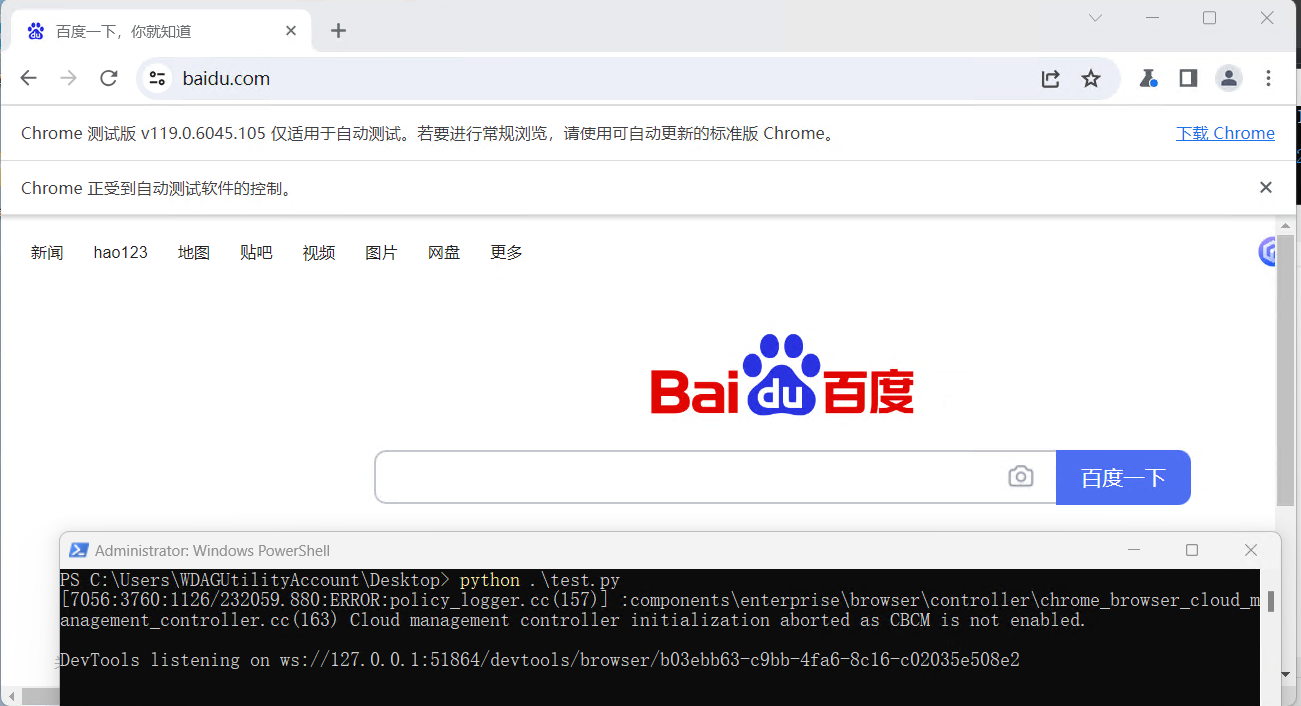
运行代码,如果浏览器打开了百度首页,则说明 webdriver 安装成功。
At last
Cover/Top Image by Milad Fakurian on Unsplash
评论
评论加载中…