

自动化测试:表单操作(7)
前言
在自动化测试中,对于表单的操作是至关重要的。本文将介绍一些常见的表单操作技术,使你能够更好地应对测试中的表单交互。
知识点
-
表单操作
-
输入框操作
-
单选框操作
-
复选框操作
-
下拉框操作
-
文件上传处理
-
submit() 方法使用
-
-
实例:使用 Selenium 进行表单操作
-
实训:使用 Selenium 进行表单操作
表单操作
在自动化测试中,对表单的灵活操作是确保测试准确性和可靠性的关键。下面将介绍一些常见的表单操作技术,包括输入框、单选框、复选框、下拉框、文件上传处理以及 submit() 方法的使用。
输入框操作
输入框是用户与网页进行交互的主要方式之一。
在先前的章节中,我们已经介绍了如何使用 Selenium 模拟用户输入,此处使用的方法与之前相同,即使用 send_keys() 方法。
from selenium.webdriver.common.by import By

# 找到输入框元素
input_element = driver.find_element(By.ID, 'username')

# 在输入框中输入文本
input_element.send_keys('your_username')
单选框操作
单选框通常用于用户需要从一组互斥的选项中选择一个的情况。
在自动化测试中,我们可以直接定位到单选框元素,然后使用 click() 方法来选中单选框:
from selenium.webdriver.common.by import By

# 找到单选框元素
radio_button = driver.find_element(By.ID, 'male')

# 选中单选框
radio_button.click()
复选框操作
与单选框类似,复选框允许用户选择多个选项。
在自动化测试中,我们可以直接定位到复选框元素,然后使用 click() 方法来选中复选框:
from selenium.webdriver.common.by import By

# 找到复选框元素
checkbox = driver.find_element(By.ID, 'subscribe')

# 选中复选框
checkbox.click()
下拉框操作
下拉框(或选择框)是一种常见的表单元素,用户可以从中选择一个或多个选项。
在自动化测试中,我们可以使用 Selenium 的 Select 类来进行下拉框的操作:
from selenium.webdriver.support.ui import Select
from selenium.webdriver.common.by import By

# 找到下拉框元素
dropdown = driver.find_element(By.ID, 'country')

# 实例化 Select 对象
select = Select(dropdown)

# 选择下拉框中的选项
select.select_by_value('your_option_value')
Select 类提供了多种方法来选择下拉框中的选项,包括:
-
select_by_index():通过选项的索引来选择选项。 -
select_by_value():通过选项的值来选择选项。 -
select_by_visible_text():通过选项的可见文本来选择选项。
文件上传处理
在网页中,文件上传是一种常见的表单操作。
通常情况下,上传文件的表单元素是一个 <input> 标签,其 type 属性值为 file。
我们可以直接定位到该元素,然后使用 send_keys() 方法向该元素发送文件路径,即可完成文件上传操作:
from selenium.webdriver.common.by import By

# 找到文件上传的输入框元素
file_input = driver.find_element(By.ID, 'fileUpload')

# 上传文件
file_input.send_keys('path/to/your/file.txt')
但有些网页会使用 JavaScript 或其他技术来隐藏文件上传的输入框元素,此时就需要第三方库来模拟文件上传操作。
submit() 方法使用
submit() 方法用于模拟用户点击表单的提交按钮。
通过找到表单元素,我们可以直接调用该元素的 submit() 方法:
from selenium.webdriver.common.by import By

# 找到表单元素
form_element = driver.find_element(By.ID, 'myForm')

# 提交表单
form_element.submit()
实例:使用 Selenium 进行表单操作
在配套网页——实训:使用 Selenium 进行表单操作 中,我们将演示如何使用 Selenium 进行表单操作。
打开配套网页
打开 实训:使用 Selenium 进行表单操作 网页:
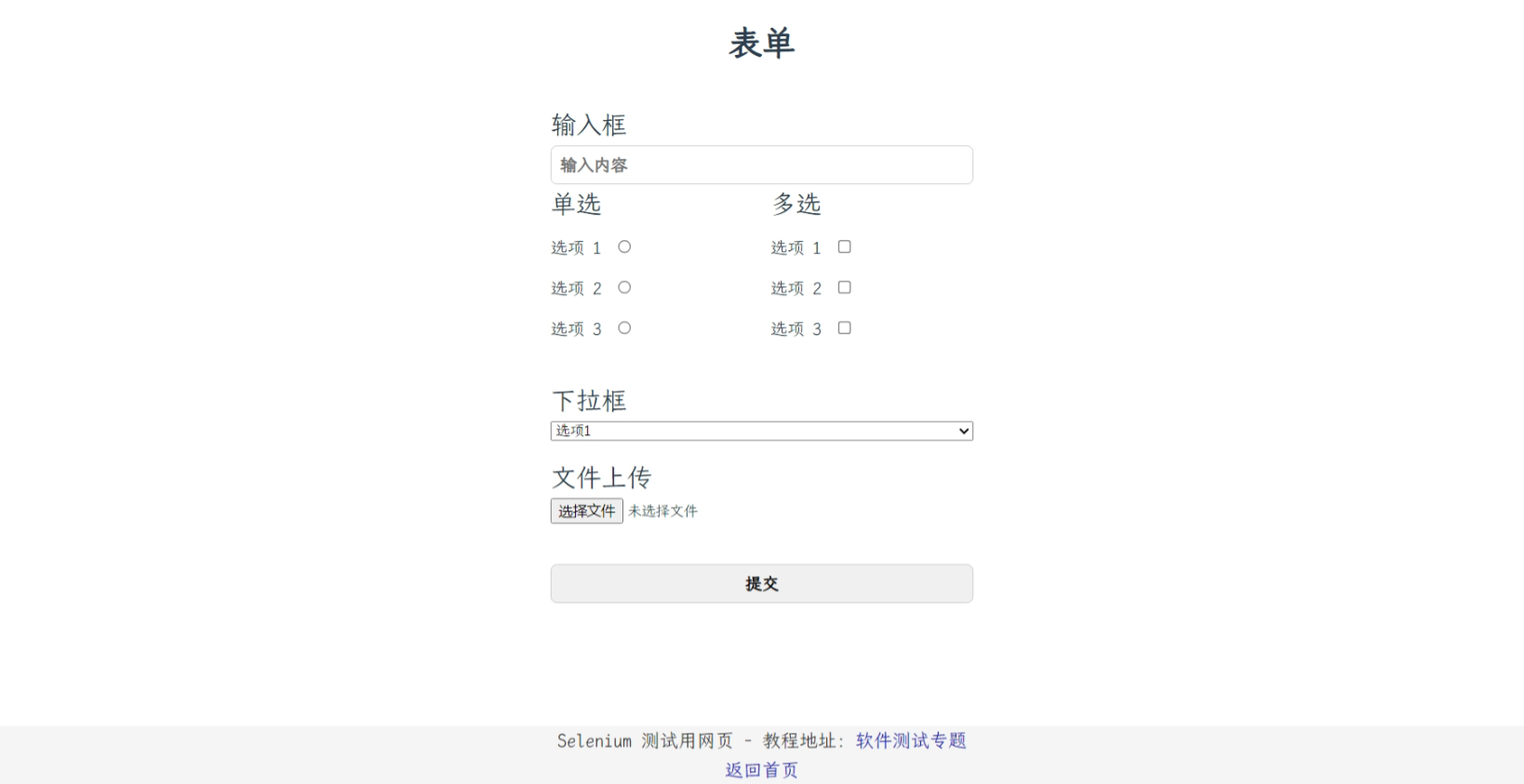
如上图所示,网页中有一个表单,包含了文本输入(输入框)、单选框、复选框、下拉框、文件上传等表单元素。
在上传图片 (png, jpeg) 时,网页将显示图片:
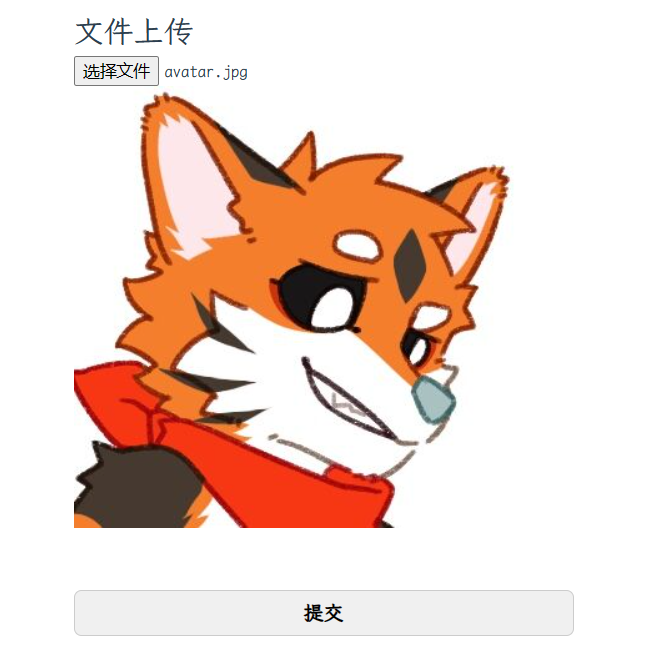
在上传其他文件时,网页将显示 <a> 标签,地址指向上传的文件:

由于网页项目是无后端的,因此上传的文件不会真正保存到服务器上。
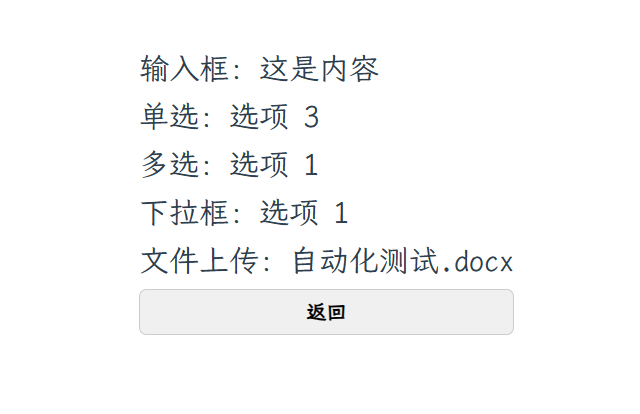
提交表单后,网页将显示表单中的数据:
编写脚本
1. 前置操作
from selenium import webdriver  # 导入 webdriver
from selenium.webdriver.common.by import By  # 导入 By
from selenium.webdriver.support.ui import Select  # 导入 Select

# 创建浏览器驱动
driver = webdriver.Chrome()

# 打开网页
driver.get("https://selenium-app.im0o.top/form-example")
2. 获取表单元素
# 获取表单元素
form_element = driver.find_element(By.XPATH, '//*[@id="app"]/div/form')
3. 向输入框中输入文本
# 获取输入框元素
input_element = driver.find_element(By.ID, 'textinput')

# 向输入框中输入文本
input_element.send_keys('这是内容')
4. 选择单选项
# 获取单选项元素
radio_button = driver.find_element(By.ID, 'radio-1')

# 选中单选项
radio_button.click()
5. 选择复选项
# 获取复选项元素
checkbox = driver.find_element(By.ID, 'checkbox-1')

# 选中复选项
checkbox.click()
6. 选择下拉框选项
# 获取下拉框元素
dropdown = driver.find_element(By.ID, 'select')

# 实例化 Select 对象
select = Select(dropdown)

# 选择下拉框中的选项
select.select_by_value('选项 2')
7. 上传文件
# 获取文件上传输入框元素
file_input = driver.find_element(By.ID, 'file')

# 上传 D:/test.txt 文件
file_input.send_keys('D:/test.txt')
8. 提交表单
# 提交表单
form_element.submit()
9. 关闭浏览器
# 关闭浏览器
driver.quit()
完整代码
from selenium import webdriver  # 导入 webdriver
from selenium.webdriver.common.by import By  # 导入 By
from selenium.webdriver.support.ui import Select  # 导入 Select

# 创建浏览器驱动
driver = webdriver.Chrome()

# 打开网页
driver.get("https://selenium-app.im0o.top/form-example")

# 获取表单元素
form_element = driver.find_element(By.XPATH, '//*[@id="app"]/div/form')

# 获取输入框元素
input_element = driver.find_element(By.ID, 'textinput')

# 向输入框中输入文本
input_element.send_keys('这是内容')

# 获取单选项元素
radio_button = driver.find_element(By.ID, 'radio-1')

# 选中单选项
radio_button.click()

# 获取复选项元素
checkbox = driver.find_element(By.ID, 'checkbox-1')

# 选中复选项
checkbox.click()

# 获取下拉框元素
dropdown = driver.find_element(By.ID, 'select')

# 实例化 Select 对象
select = Select(dropdown)

# 选择下拉框中的选项
select.select_by_value('选项 2')

# 获取文件上传输入框元素
file_input = driver.find_element(By.ID, 'file')

# 上传文件(文件不能不存在)
file_input.send_keys('D:/test.txt')
# 提交表单
form_element.submit()

input("按 Enter 键退出")

# 关闭浏览器
driver.quit()
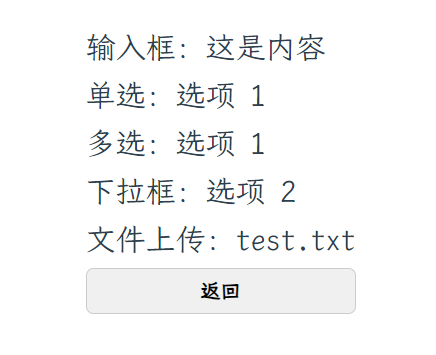
运行脚本
实训:使用 Selenium 进行表单操作
在同样的页面中,请编写脚本,完成以下操作:
-
引入 By 类和 Select 类。
-
通过 ID 定位到输入框元素,向输入框中输入文本
Sample。 -
通过 XPATH 定位到第二个单选框元素,选中该单选框。
-
通过 XPATH 定位到第二、三个复选框元素,选中这两个复选框。
-
通过 ID 定位到下拉框元素,选择第三个选项。
-
定位到文件上传输入框元素,上传任意
jpeg/png文件。 -
定位到表单元素并提交表单。
-
获取跳转后的内容,输出到控制台。
提示
-
对于下拉框,使用 Select 类的方法进行选项选择。
-
文件上传时,使用 send_keys 方法发送文件路径,确保文件存在。
参考答案
点击展开
from selenium import webdriver
from selenium.webdriver.common.by import By
from selenium.webdriver.support.ui import Select

# 创建浏览器驱动
driver = webdriver.Chrome()

# 打开网页
driver.get("https://selenium-app.im0o.top/form-example")

# 通过 ID 定位到输入框元素,向输入框中输入文本 `Sample`
input_element = driver.find_element(By.ID, 'textinput')
input_element.send_keys('Sample')

# 通过 XPATH 定位到第二个单选框元素,选中该单选框
radio_button = driver.find_element(By.XPATH, '//*[@id="radio-2"]')
radio_button.click()

# 通过 XPATH 定位到第二、三个复选框元素,选中这两个复选框
checkbox1 = driver.find_element(By.XPATH, '//*[@id="checkbox-2"]')
checkbox2 = driver.find_element(By.XPATH, '//*[@id="checkbox-3"]')
checkbox1.click()
checkbox2.click()

# 通过 ID 定位到下拉框元素,选择第三个选项
dropdown = driver.find_element(By.ID, 'select')
select = Select(dropdown)
select.select_by_value('选项 3')

# 定位到文件上传输入框元素,上传任意 `jpeg/png` 文件
# 此处请根据实际情况修改文件路径
file_input = driver.find_element(By.ID, 'file')
file_input.send_keys("D:\\UserData\\Pictures\\icon\\smile.png")

# 定位到表单元素并提交表单
form_element = driver.find_element(By.XPATH, '//*[@id="app"]/div/form')
form_element.submit()

# 获取跳转后的内容,输出到控制台
result_element = driver.find_element(By.ID, 'form-example-result')
print(result_element.text)

input("按 Enter 键退出")

# 关闭浏览器
driver.quit()
At Last
头图/封面素材来源:Photo by Kelly Sikkema on Unsplash
评论
评论加载中…