

自动化测试:页面进阶操作(8)
前言
在自动化测试的过程中,我们常常需要进行一些页面进阶操作,如截图、读取弹窗等。
本文将介绍一些页面进阶操作,使你能够更灵活地应对测试中的各种场景。
知识点
-
页面截图
-
处理 JavaScript 弹窗
-
alert 弹窗
-
confirm 弹窗
-
prompt 弹窗
-
-
实例:使用 Selenium 进行页面进阶操作
页面截图
在自动化测试中,页面的转换速度非常快。在前面的案例中,我们经常使用 input() 方法来暂停程序,以便观察页面的变化。
然而,input 方法会阻塞程序的执行,因此我们需要一种更有效的方式来观察页面的变化,这就是通过页面截图来实现。
截图方法
在 Selenium 中,可以使用 save_screenshot() 方法进行页面截图。
# 页面截图,传入保存路径
driver.save_screenshot("screenshot.png")
处理 JavaScript 弹窗
在网页交互中,JavaScript 提供了几种常见的弹窗类型,通常称为 JavaScript Dialog。这些弹窗包括 alert、confirm 和 prompt。
Alert 弹窗
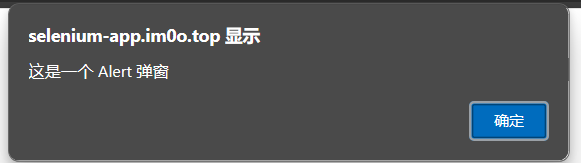
Alert 弹窗是一种简单的弹窗,只包含一条消息和一个确认按钮。它用于向用户显示一些信息,而用户只能通过点击确认按钮来关闭弹窗。
Confirm 弹窗
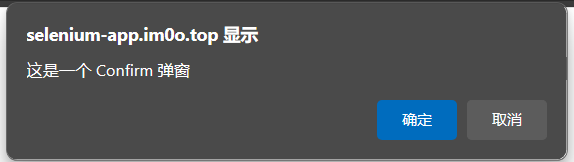
Confirm 弹窗包含一条消息、确认按钮和取消按钮,用于要求用户进行二选一的选择。
Prompt 弹窗
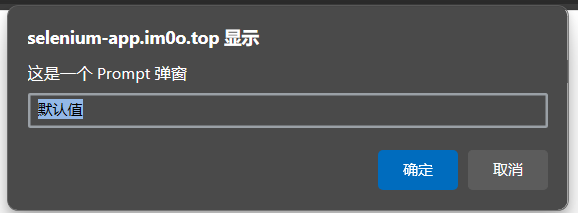
Prompt 弹窗除了包含一条消息和确认按钮外,还包含一个文本输入框,用于接收用户的输入。
弹窗处理方法
获取弹窗对象
# 获取弹窗对象
dialog = driver.switch_to.alert
获取弹窗文本
# 获取弹窗文本
dialog_text = dialog.text
确认弹窗
# 确认弹窗
dialog.accept()
取消弹窗
# 取消弹窗
dialog.dismiss()
向弹窗输入文本
# 向弹窗输入文本
dialog.send_keys("用户输入")

dialog.accept() # 提交输入的文本
弹窗处理方法适用范围
| 名称 | 获取文本 .text |
确认 .accept() |
取消 .dismiss() |
输入文本 .send_keys() |
|---|---|---|---|---|
| Alert | ✅ | ✅ | ||
| Confirm | ✅ | ✅ | ✅ | |
| Prompt | ✅ | ✅ | ✅ | ✅ |
通过上表,你可以根据弹窗的类型选择适当的处理方法。
实例:使用 Selenium 进行页面进阶操作
在本例中,我们将使用 Selenium 进行页面进阶操作。
本实例将完成以下操作:
-
页面截图
-
获取并打印弹窗文本
-
确认弹窗
-
取消弹窗
-
向弹窗输入文本
-
获取并打印结果
打开配套网页
打开 实例:使用 Selenium 进行页面进阶操作 网页。
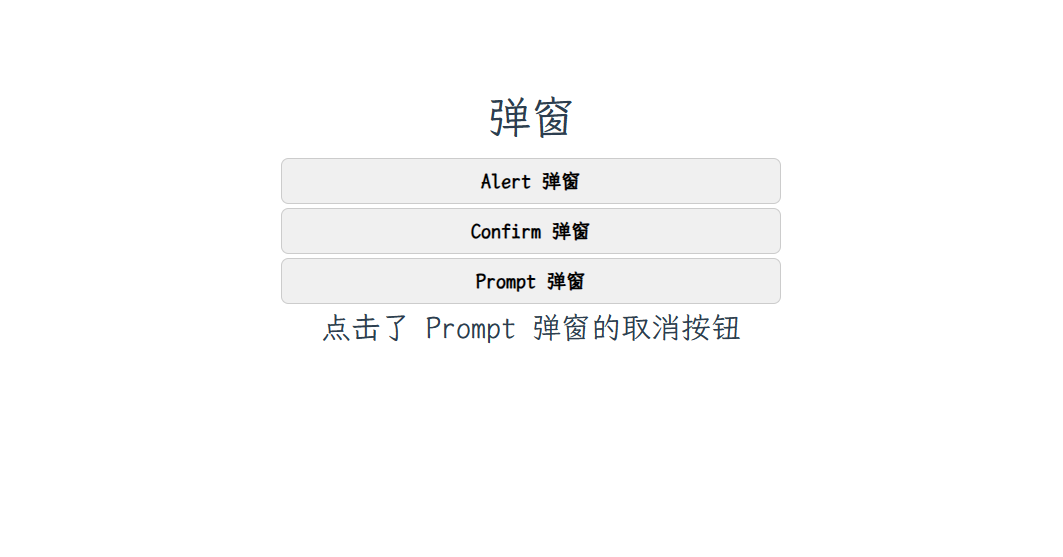
如上图所示,网页中有三个按钮,点击对应的按钮将弹出不同类型的弹窗。
编写脚本
1. 前置操作
from selenium import webdriver  # 导入 webdriver
from selenium.webdriver.common.by import By  # 导入 By

# 创建浏览器驱动
driver = webdriver.Chrome()

# 打开网页
driver.get("https://selenium-app.im0o.top/dialog-example")
2. 页面截图
# 页面截图
driver.save_screenshot("screenshot.png")
3. 点击 alert 按钮
# 点击 alert 按钮
driver.find_element(By.ID, "alert").click()
4. 获取并打印弹窗文本
# 获取弹窗对象
dialog = driver.switch_to.alert

# 获取弹窗文本
dialog_text = dialog.text

# 打印弹窗文本
print("弹窗文本:", dialog_text)
5. 确认弹窗
# 确认弹窗

dialog.accept()
6. 点击 confirm 按钮
# 点击 confirm 按钮
driver.find_element(By.ID, "confirm").click()
7. 获取并打印弹窗文本
# 获取弹窗对象
dialog = driver.switch_to.alert

# 获取弹窗文本
dialog_text = dialog.text

# 打印弹窗文本
print("弹窗文本:", dialog_text)
8. 取消弹窗
# 取消弹窗
dialog.dismiss()
9. 点击 prompt 按钮
# 点击 prompt 按钮
driver.find_element(By.ID, "prompt").click()
10. 向弹窗输入文本
# 获取弹窗对象
dialog = driver.switch_to.alert

# 向弹窗输入文本
dialog.send_keys("这是用户输入")

# 提交输入的文本
dialog.accept()
11. 获取并打印结果
# 获取结果
result = driver.find_element(By.ID, "result").text

# 打印结果
print("结果:", result)
12. 关闭浏览器
# 关闭浏览器
driver.quit()
完整代码
from selenium import webdriver  # 导入 webdriver
from selenium.webdriver.common.by import By  # 导入 By

# 创建浏览器驱动
driver = webdriver.Chrome()

# 打开网页
driver.get("https://selenium-app.im0o.top/dialog-example")

# 页面截图
driver.save_screenshot("screenshot.png")

# 点击 alert 按钮
driver.find_element(By.ID, "alert").click()

# 获取弹窗对象
dialog = driver.switch_to.alert

# 获取弹窗文本
dialog_text = dialog.text

# 打印弹窗文本
print("弹窗文本:", dialog_text)

# 确认弹窗
dialog.accept()

# 点击 confirm 按钮
driver.find_element(By.ID, "confirm").click()

# 获取弹窗对象
dialog = driver.switch_to.alert

# 获取弹窗文本
dialog_text = dialog.text

# 打印弹窗文本
print("弹窗文本:", dialog_text)

# 取消弹窗
dialog.dismiss()

# 点击 prompt 按钮
driver.find_element(By.ID, "prompt").click()

# 获取弹窗对象
dialog = driver.switch_to.alert

# 向弹窗输入文本
dialog.send_keys("这是用户输入")

# 提交输入的文本
dialog.accept()

# 获取结果
result = driver.find_element(By.ID, "result").text

# 打印结果
print("结果:", result)

# 关闭浏览器
driver.quit()
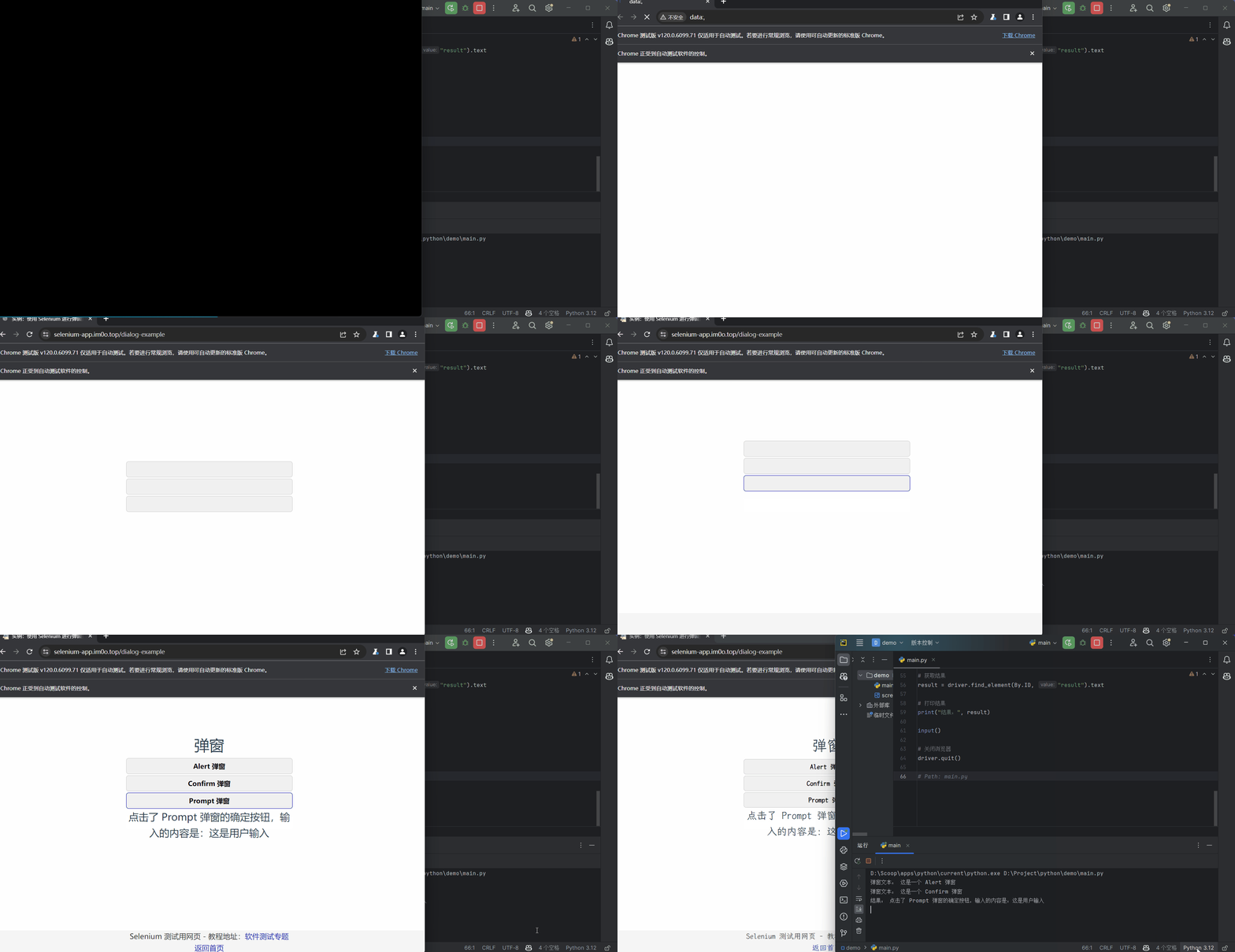
运行脚本
At Last
头图/封面素材来源: Photo by Laura Kennedy on Unsplash
评论
评论加载中…