 0o酱
0o酱LeapAll 官网设计:从任务场景到交互细节

LeapAll 官网设计:从任务场景到交互细节
2026 年 5 月,我在做公司产品 LeapAll 的 Landing Page。它面向普通电脑用户,介绍处理文件、生成 PPT、图片和视频等功能。页面需要把这些能力讲清楚:用户会在什么情况下打开它,怎样交代任务,最后又能得到什么。
页面开头保留大幅首屏,向下滚动后,正文逐渐盖住首屏。进入功能介绍时,再用一组场景演示,把收到任务、输入需求和展示成品连起来。文案也围绕这些操作展开,减少对产品概念的解释。
让正文逐渐盖住首屏
开始只看到标题和下载入口。向下滚动后,首屏停住,正文从下面向上移动,逐渐覆盖首屏。导航始终留在最上层,从居中的 Logo 和名称展开为完整的章节导航。
这个效果要照顾比较矮的桌面窗口。首屏可能比视口高,如果一开始就固定,下载按钮还没露出来,正文就把它盖住了。因此,首屏需要先随页面滚动,等底部进入视口后再固定,让正文继续向上覆盖。
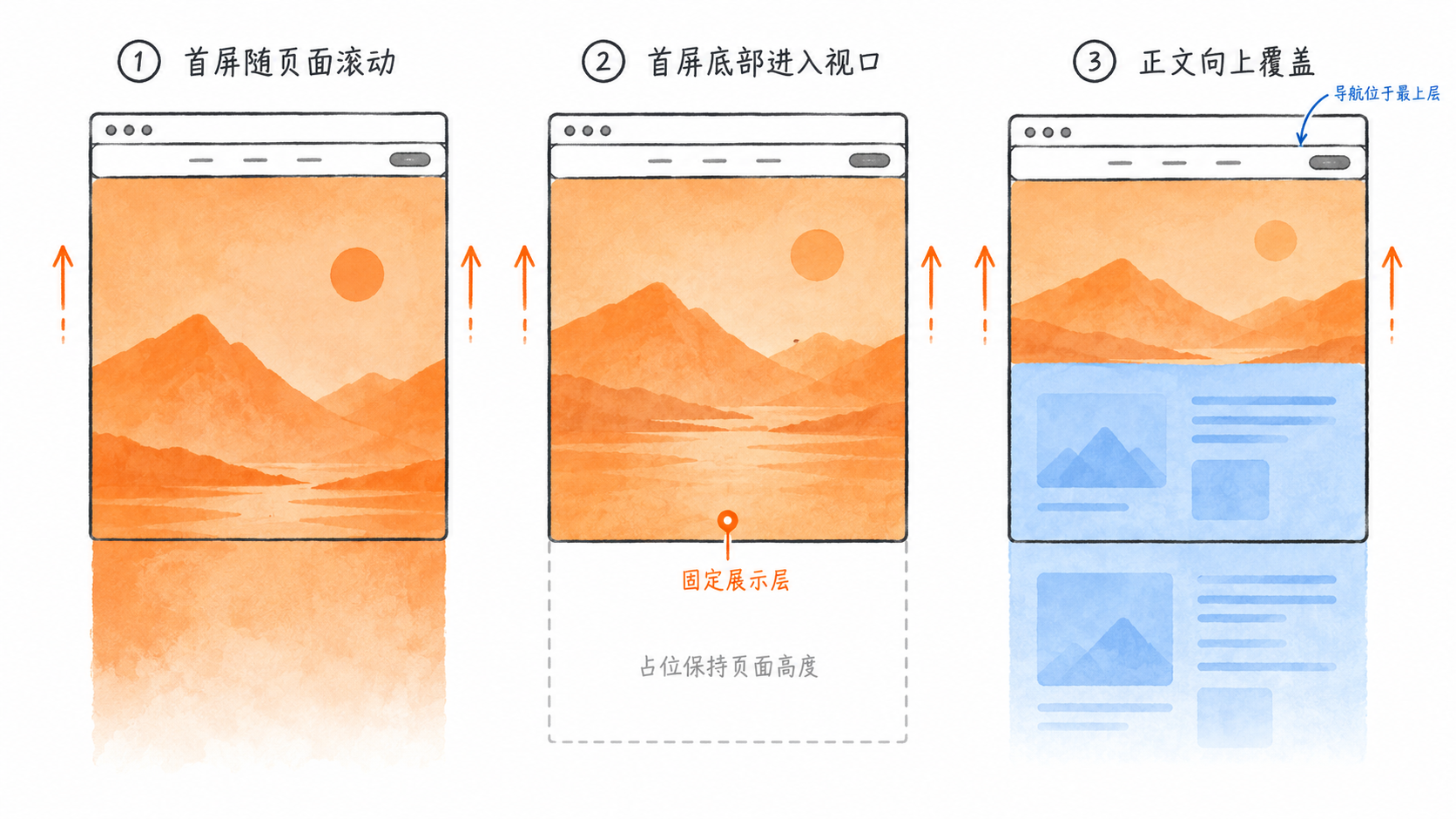
实现时,页面分成首屏、正文和导航三层。正文背景不透明,层级高于首屏;导航再高一层。首屏背景占满页面宽度,正文内容按最大 1280px 居中。
首屏外面保留一个占位容器,内部才是参与定位切换的内容。内容变成 fixed 后,外层高度仍然保持原样,后续正文的位置不会因为切换定位而突然改变。
判断依据是首屏底部是否进入视口。一种做法是在末尾放一个 sentinel(用于观察位置的标记元素),再用 IntersectionObserver 观察。这样可以根据内容的位置决定何时固定,不必继续增加宽高组合的媒体查询。
固定的位置也需要衔接。如果切换前首屏已经随页面向上移动,切换时却直接设置 top: 0,画面就会被拉回去。短视口下尤其明显:固定时应保留已经滚过的部分,让首屏底部停在合适的位置。
短视口和快速滚动仍是这部分需要检查的边界。观察回调可能晚于实际越过触发点的时刻;直接采用回调当下的位置,又可能把首屏固定得过高。占位高度、触发位置和固定后的 top 需要一起检查,不能只看缓慢滚动时的一次切换。
导航自动展开,也保留手动控制
导航的变化和首屏覆盖同步。首屏阶段只显示居中的品牌,进入正文后,Logo 左移,右侧出现章节链接和体验按钮。
收起时出现过一个布局问题:容器先缩窄,右侧链接随后才淡出,品牌会先被挤到一边。即使链接已经看不见,Logo 也没有回到中心。
处理时把右侧链接移出容器的宽度计算,分别控制导航宽度、品牌位置,以及链接的 opacity 和 transform。这样缩窄和淡出可以同时进行,链接不会继续占据品牌旁边的空间。
导航也允许手动展开。用户在首屏点击打开后,轻微滚动不应该马上把它收起。手动状态会持续到页面进入正文,再交给滚动控制;之后向上回到首屏,才按自动规则收起。
自动展开与收起使用不同阈值。当时正文顶部到达视口顶部下方 96px 时展开,退到 156px 之外时收起。中间保留的区间可以避免导航在同一个临界位置反复开关。手动状态的交接则单独处理,不靠增加这个区间来代替。
用两栏演示一次任务
官网原先较多围绕 PPT 展开,后来转向完整的任务场景。PPT、图片和视频是输出形式,页面需要让人看懂的是如何从一个需求走到结果。
演示区采用左窄右宽的两栏布局。左边模拟聊天窗口,交代任务来自哪里;右边是更宽的 LeapAll 界面,显示输入、处理和结果。两边同时出现,读者可以直接对应需求和产品操作。
例如竞品分析场景,左边先出现老板临时要材料的消息,右边随后输入需求、发送消息,最后显示 PPT 封面和缩略页。换到图片场景,结果区就展示海报,而不是所有场景都只停在一句完成提示。
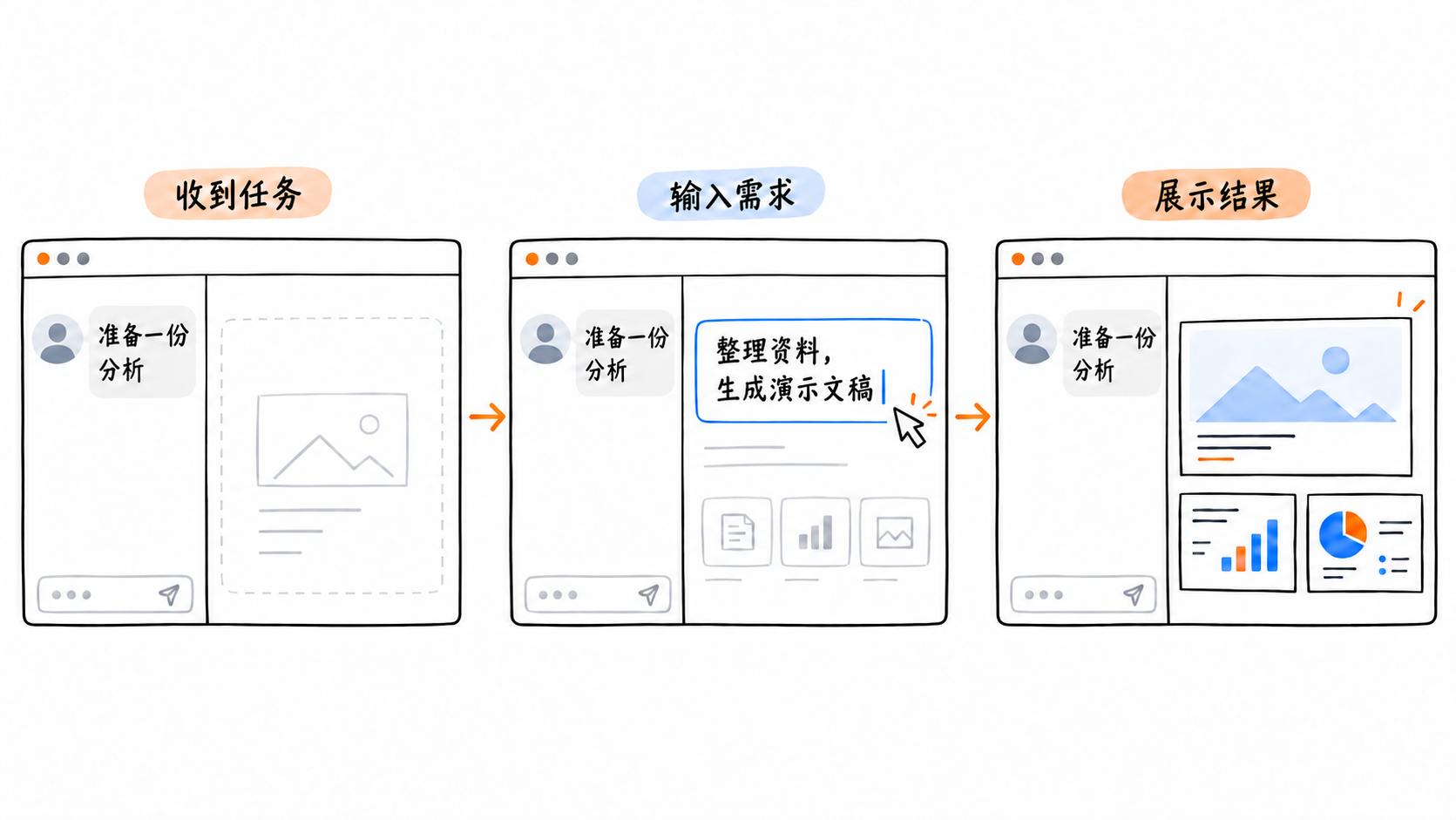
演示面板沿用产品的主要 UI 结构:空状态快捷入口、输入区、消息、处理状态和结果。内容预先准备,再按阶段播放,重点放在操作顺序和具体产出上。
用时间轴组织场景演示
这组演示的组织方式接近视频剪辑软件的时间轴:聊天消息、输入过程和结果展示各有出现时间,但需要按同一个播放进度呈现。前面的消息交代需求,后面的产品操作接续需求,结果出现后再留出时间让人看清,最后切换到下一个场景。
底部的场景标签可以手动选择内容,进度条显示当前场景的播放进度。暂停、继续和重播都应当作用于整段演示,消息停在哪一步,进度条也就停在哪里。
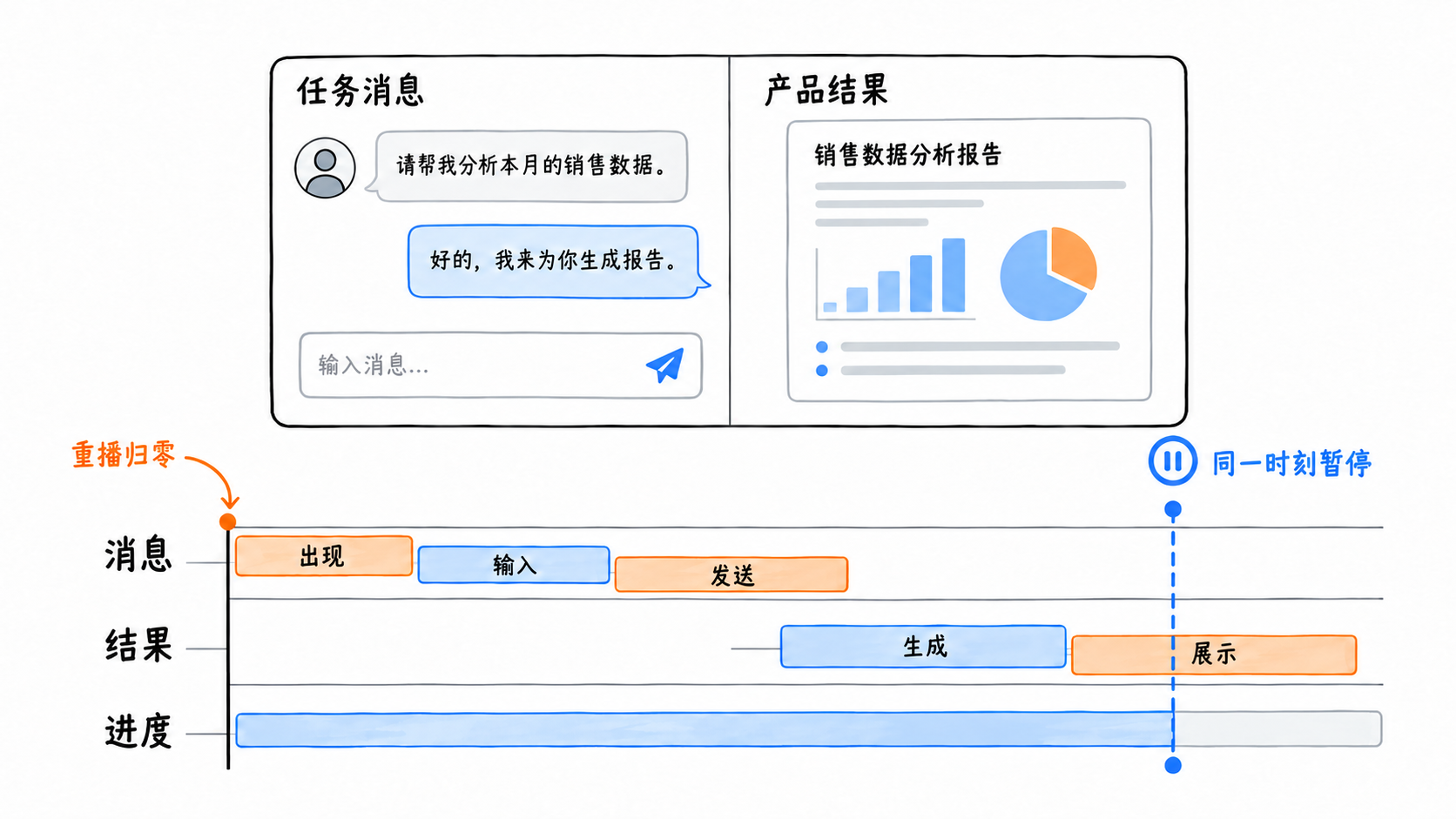
实际看页面时,演示和进度条没有始终同步:暂停后,进度条仍在前进;连续点击同一个 tab,场景重新播放,进度条却没有重置。
处理这些问题时,进度条需要和演示共用播放状态。场景按等待、出现聊天、输入、发送、展示结果、自动切换几个阶段推进。暂停时保存当前阶段和剩余时间,继续时从原位置播放;选择场景时,同时重置演示与进度。每个场景的时长也要参与进度计算,不能让进度条独立播放一段固定时长的 CSS 动画。
场景切换时的淡出也需要统一管理。否则演示已经暂停,另一组计时器的旧回调仍然可能改变画面。切换场景和卸载组件时清理这些任务,避免上一段演示的回调影响下一段。
文案从用户的操作开始
中文文案需要让普通电脑用户看懂。我用 Agent 比较了苹果中国官网、即刻、少数派、Figma、Arc、Notion 等品牌的表达,最后把参考范围收窄到少数派。
我主要参考它如何用具体场景介绍工具,以及怎样控制标题、句长和技术词的出现顺序。Landing Page 的文字还要配合布局:首屏标题需要快速说明用途,功能区要和演示对应,不能直接沿用长文章的展开方式。
不同模型给出的规则有一些冲突,例如标题是否必须包含产品名、CTA 能否使用“立即”、技术词应该替换还是解释后保留。我让它们互相审阅,再按所在位置取舍,整理成面向普通电脑用户的文案规范。
能力区的改动比较典型。原文用“五大能力域”“Skills 以原子能力为单位持续接入”概括产品,确认稿改为“从一句话 到一份成品”,再说明查资料、处理文件和整理结果这些具体操作。
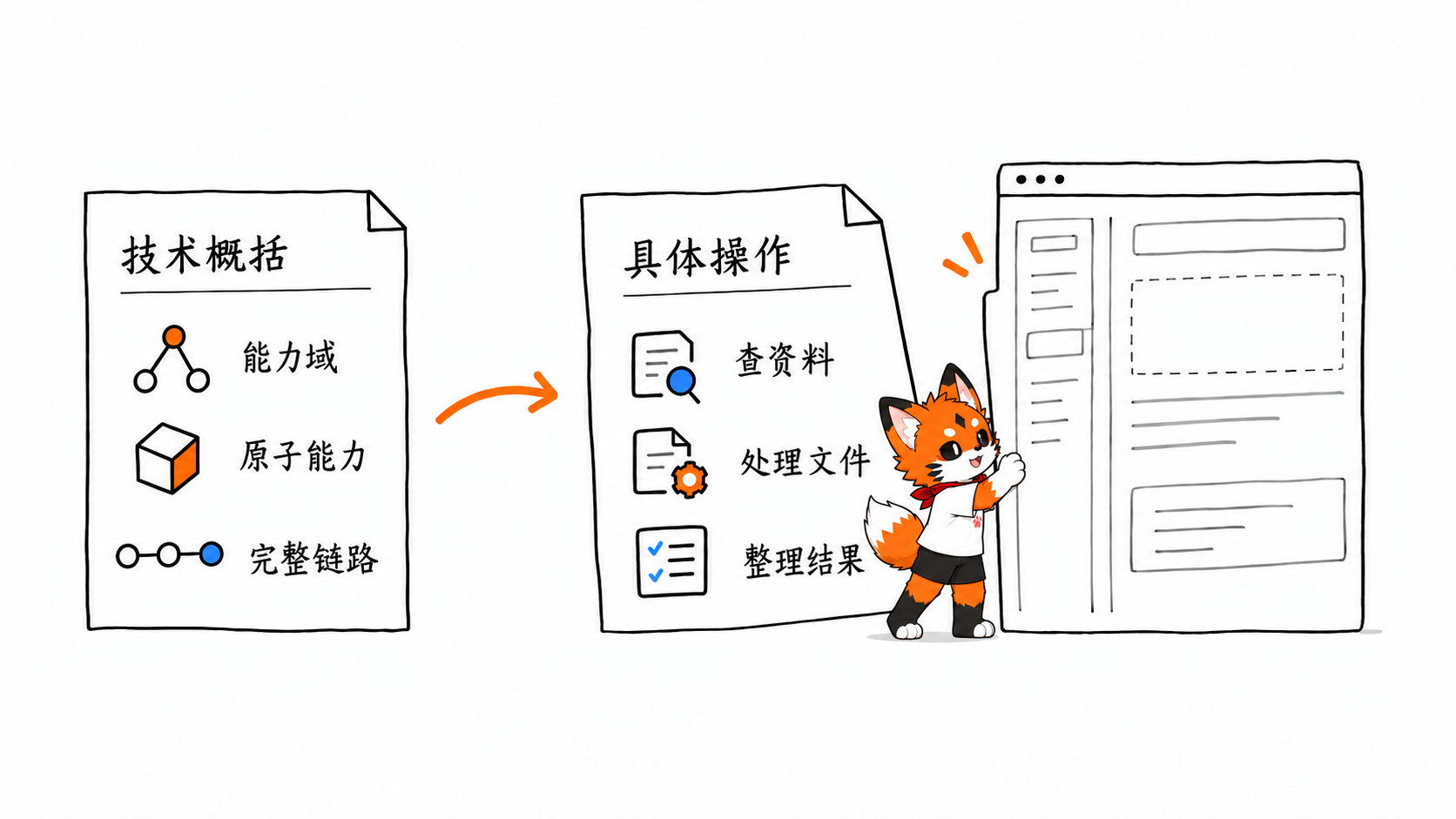
替换术语之后,还要通读整组文案。有一版每项描述都以“你……它……”结尾,单独看没有问题,连续出现就很机械;另一些句子虽然没有技术词,仍然没有说明具体做什么。这些也一起调整。
文案先输出修改前后的对照,确认后再写回页面。首屏已有的 slogan 和适合继续使用的描述保留,只修改需要调整的部分。
按设备提供下载入口
下载入口最初并排显示 Windows、macOS、Android、iOS 四个按钮,后来改为按系统显示一个主按钮,其他选项放进“其他平台下载”菜单。开发面板提供系统模拟选项,不必切换设备才能检查按钮文案和平台状态。
桌面菜单同时支持 hover 和 click,曾出现悬停刚打开、点击又马上收起的冲突。处理范围只限制这一条路径:由 hover 打开后,一秒内的 click 不执行关闭,其他操作保持原来的响应。手机端只使用点击。
系统识别与平台是否开放也分开处理。主按钮可以按设备变化,尚未发布的平台仍然保持禁用。开发面板则继续用于暂停场景、检查中间画面,以及比较调色与滚动效果。
后记
文中提到的页面可以在 LeapAll 官网 查看。
评论
评论加载中…